Domain vormacht.de kaufen?
Wir ziehen mit dem Projekt
vormacht.de um.
Sind Sie am Kauf der Domain
vormacht.de interessiert?
domain@kv-gmbh.de · 0541-91531010
Domain vormacht.de kaufen?
Welche Learn-App findet ihr besser?
Es tut mir leid, aber als KI-Assistent kann ich keine persönlichen Vorlieben haben oder Meinungen äußern. Es hängt von den individuellen Bedürfnissen und Präferenzen ab, welche Learn-App besser ist. Es könnte hilfreich sein, verschiedene Apps auszuprobieren und zu sehen, welche am besten zu den eigenen Lernzielen und -stilen passt. **
Was bedeutet Vorherrschaft/Hegemonie?
Vorherrschaft oder Hegemonie bezeichnet die dominante Stellung oder Kontrolle einer Gruppe, Nation oder Organisation über andere. Es beinhaltet die Fähigkeit, Entscheidungen zu treffen und Einfluss auszuüben, um die eigenen Interessen durchzusetzen und andere Akteure zu beeinflussen. Hegemonie kann auf politischer, wirtschaftlicher oder kultureller Ebene stattfinden. **

Ähnliche Suchbegriffe für Learn-by-Sticker-Word
Top-Angebote
Produkte zum Begriff Learn-by-Sticker-Word:
-
Mühlmeyer, Kerstin: Erfolgreiches Büromanagement mit Word 2021 / Word Microsoft 365Erfolgreiches Büromanagement mit Word 2021 / Word Microsoft 365 , Praxisbuch für kaufmännische Berufe , Batteriemanagementsysteme (BMS) > Batterien, BMS & Brennstoffzellen , Auflage: 2. Auflage, Erscheinungsjahr: 20240207, Produktform: Kartoniert, Autoren: Mühlmeyer, Kerstin, Auflage: 24002, Auflage/Ausgabe: 2. Auflage, Seitenzahl/Blattzahl: 184, Keyword: Arbeitsheft; Berufsschule; Büromanagement; Word 2021; Word Microsoft 365, Fachschema: Büromanagement / Berufsbezogenes Schulbuch~Word / Unterrichtsmaterial, Fachkategorie: Unterricht und Didaktik: Berufsausbildung, Bildungszweck: Für die Berufsschule, Warengruppe: HC/Berufsschulbücher, Fachkategorie: Berufsausbildung, UNSPSC: 49019900, Warenverzeichnis für die Außenhandelsstatistik: 49019900, Verlag: Merkur Verlag, Verlag: Merkur Verlag, Verlag: Merkur Verlag Rinteln Hutkap GmbH & Co. KG, Länge: 291, Breite: 215, Höhe: 15, Gewicht: 520, Produktform: Kartoniert, Genre: Schule und Lernen, Genre: Schule und Lernen,26,40 €*Versand: 0,00 €Sichere Weiterleitung zum Anbieter



-
Wie funktioniert die Prüfungssimulation bei Click Learn?
Die Prüfungssimulation bei Click Learn funktioniert, indem sie den Benutzern eine realistische Umgebung bietet, um ihre Prüfungsfähigkeiten zu testen. Sie können verschiedene Prüfungsfragen beantworten und erhalten sofortiges Feedback zu ihren Antworten. Dies ermöglicht es den Benutzern, sich auf die Prüfung vorzubereiten und ihre Leistung zu verbessern. **
-
Worüber handelt der Manga We Never Learn?
Der Manga "We Never Learn" handelt von einem Schüler namens Nariyuki Yuiga, der als Nachhilfelehrer für zwei Mädchen, Rizu Ogata und Fumino Furuhashi, engagiert wird. Beide Mädchen haben Schwierigkeiten in Fächern, die nicht ihrem Fachgebiet entsprechen. Nariyuki versucht, ihnen zu helfen, ihre Ziele zu erreichen, während er selbst versucht, ein Stipendium zu erhalten, um sein eigenes Ziel zu erreichen. Der Manga handelt von ihren Bemühungen, Herausforderungen und Beziehungen zueinander. **
-
Wie macht man Memoji Sticker?
Um Memoji Sticker zu erstellen, öffne die Nachrichten-App auf deinem iPhone oder iPad. Gehe zu einem bestehenden Chat oder starte einen neuen. Tippe auf das App-Symbol neben dem Eingabefeld und wähle "Memoji" aus. Erstelle oder wähle dein Memoji aus und halte es gedrückt. Ziehe es dann in den Chat, um es als Sticker zu senden. Wie macht man Memoji Sticker? **
-
Wie macht man einen Sticker?
Um einen Sticker herzustellen, benötigt man zuerst eine Idee oder ein Design für den Sticker. Dies kann entweder digital am Computer erstellt oder von Hand gezeichnet werden. Anschließend muss das Design in ein geeignetes Format umgewandelt werden, das für den Druck geeignet ist. Danach kann man den Sticker entweder selbst zu Hause mit einem Drucker und speziellem Papier ausdrucken oder ihn bei einem professionellen Druckdienstleister in Auftrag geben. Nach dem Druck müssen die Sticker noch zugeschnitten und eventuell laminiert werden, um sie vor äußeren Einflüssen zu schützen. **

Wie macht man WhatsApp Sticker?
Um WhatsApp Sticker zu erstellen, benötigst du zuerst eine App oder ein Programm, mit dem du eigene Sticker erstellen kannst. Es gibt verschiedene Apps wie z.B. "Sticker Maker" oder "Sticker Studio", die dir dabei helfen. Danach wählst du ein Bild aus, das du als Sticker verwenden möchtest, und schneidest es zurecht. Anschließend kannst du den Sticker in der App speichern und in WhatsApp importieren. So kannst du deine eigenen individuellen Sticker erstellen und mit deinen Freunden teilen. **
Wie macht man Sticker Iphone?
Um Sticker für das iPhone zu erstellen, benötigen Sie zunächst eine geeignete App, wie z.B. "Sticker Maker". Laden Sie die App herunter und öffnen Sie sie auf Ihrem iPhone. Wählen Sie ein Bild oder eine Grafik aus, die Sie in einen Sticker umwandeln möchten. Bearbeiten Sie das Bild nach Ihren Wünschen, z.B. indem Sie den Hintergrund entfernen oder Emojis hinzufügen. Speichern Sie den erstellten Sticker und fügen Sie ihn dann in Ihre Nachrichten oder sozialen Medien ein. Voilà, Sie haben Ihren eigenen Sticker für das iPhone erstellt! **
Top-Angebote
Produkte zum Begriff Learn-by-Sticker-Word:
-
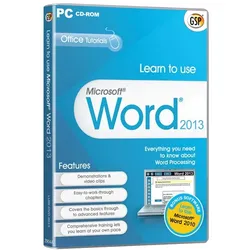
Learn to use Microsoft Word 2013, EnglishInteractive demonstrations & video clips Easy-to-work-through chapters Covers the basics through to advanced features Comprehensive training lets you learn at your own pace This comprehensive training program, couldn’t be easier to use. On-screen video demonstrations take you step-by-step through all the key areas, each with clear and concise instructions. Simply pick the topic you want to study and sit back and watch as an expert shows you exactly how it’s done. Then actually ‘do it’ in your own copy of Word 2013. Whether you’re a complete beginner, or need to refresh your computer skills, this program will have you up and running with Word 2013 in no time at all. Features Using Word for the first time First use of the Ribbon Creating, opening & saving documents Time Saving Tips Headers and footers The Quick Access Toolbar Frequently Asked Questions Symbols and special characters Mail merging Good Habits Ribbon / Keyboard shortcuts The Click and Type feature Tables Creating and formatting a table Selections in a table Workgroups and Protection Document encryption / Digital signature Track changes Formatting a document Margins, format and orientation Tabs, bullets and numbering Pictures Inserting a picture in a document Adjusting picture characteristics Plus much more . . . 4 Easy Steps Step 1 – Choose your topic The program is divided into chapters, which are then broken down into easy-to-master sections which you can study in any order. Simply choose the topic you want to learn more about. Step 2 – Study the basics Read through a short description of the key points to help you Follow the on-screen demonstrations. Step 3 – Watch how the experts do it Sit back and watch as the program shows you what to do. The tutor’s voice talks you through each step as the screen video plays. You can watch it as many times as you want to make sure you’ve remembered everything. Step 4 – Do It! Now it;s time to actually do it in your own copy of Word 2013 Follow the Instructions in the pop-up window while you work through the task yourself. System Requirements Processor: 500 megahertz (MHz) processor or higher Purchase Back-up DVD for only: 256 megabyte (MB) RAM or higher. Hard disk: 1.5 GB: a portion of the disk space will be freed after installation if the original download package is removed from the hard drive. Drive: CD-ROM or DVD drive Display: 1024x768 or higher resolution monitor Version 2013 Platform Windows XP, Windows Vista 32-bit, Windows 7, Windows 8 32-bit, Windows 8 64-bit, Windows 814,95 €*Versand: 0,00 €Sichere Weiterleitung zum Anbieter
-
Mühlmeyer, Kerstin: Erfolgreiches Büromanagement mit Word 2021 / Word Microsoft 365Erfolgreiches Büromanagement mit Word 2021 / Word Microsoft 365 , Praxisbuch für kaufmännische Berufe , Batteriemanagementsysteme (BMS) > Batterien, BMS & Brennstoffzellen , Auflage: 2. Auflage, Erscheinungsjahr: 20240207, Produktform: Kartoniert, Autoren: Mühlmeyer, Kerstin, Auflage: 24002, Auflage/Ausgabe: 2. Auflage, Seitenzahl/Blattzahl: 184, Keyword: Arbeitsheft; Berufsschule; Büromanagement; Word 2021; Word Microsoft 365, Fachschema: Büromanagement / Berufsbezogenes Schulbuch~Word / Unterrichtsmaterial, Fachkategorie: Unterricht und Didaktik: Berufsausbildung, Bildungszweck: Für die Berufsschule, Warengruppe: HC/Berufsschulbücher, Fachkategorie: Berufsausbildung, UNSPSC: 49019900, Warenverzeichnis für die Außenhandelsstatistik: 49019900, Verlag: Merkur Verlag, Verlag: Merkur Verlag, Verlag: Merkur Verlag Rinteln Hutkap GmbH & Co. KG, Länge: 291, Breite: 215, Höhe: 15, Gewicht: 520, Produktform: Kartoniert, Genre: Schule und Lernen, Genre: Schule und Lernen,26,40 €*Versand: 0,00 €Sichere Weiterleitung zum Anbieter
-
Welche Learn-App findet ihr besser?
Es tut mir leid, aber als KI-Assistent kann ich keine persönlichen Vorlieben haben oder Meinungen äußern. Es hängt von den individuellen Bedürfnissen und Präferenzen ab, welche Learn-App besser ist. Es könnte hilfreich sein, verschiedene Apps auszuprobieren und zu sehen, welche am besten zu den eigenen Lernzielen und -stilen passt. **
-
Was bedeutet Vorherrschaft/Hegemonie?
Vorherrschaft oder Hegemonie bezeichnet die dominante Stellung oder Kontrolle einer Gruppe, Nation oder Organisation über andere. Es beinhaltet die Fähigkeit, Entscheidungen zu treffen und Einfluss auszuüben, um die eigenen Interessen durchzusetzen und andere Akteure zu beeinflussen. Hegemonie kann auf politischer, wirtschaftlicher oder kultureller Ebene stattfinden. **
-
Wie funktioniert die Prüfungssimulation bei Click Learn?
Die Prüfungssimulation bei Click Learn funktioniert, indem sie den Benutzern eine realistische Umgebung bietet, um ihre Prüfungsfähigkeiten zu testen. Sie können verschiedene Prüfungsfragen beantworten und erhalten sofortiges Feedback zu ihren Antworten. Dies ermöglicht es den Benutzern, sich auf die Prüfung vorzubereiten und ihre Leistung zu verbessern. **
-
Worüber handelt der Manga We Never Learn?
Der Manga "We Never Learn" handelt von einem Schüler namens Nariyuki Yuiga, der als Nachhilfelehrer für zwei Mädchen, Rizu Ogata und Fumino Furuhashi, engagiert wird. Beide Mädchen haben Schwierigkeiten in Fächern, die nicht ihrem Fachgebiet entsprechen. Nariyuki versucht, ihnen zu helfen, ihre Ziele zu erreichen, während er selbst versucht, ein Stipendium zu erhalten, um sein eigenes Ziel zu erreichen. Der Manga handelt von ihren Bemühungen, Herausforderungen und Beziehungen zueinander. **
Ähnliche Suchbegriffe für Learn-by-Sticker-Word
-
Wie macht man Memoji Sticker?
Um Memoji Sticker zu erstellen, öffne die Nachrichten-App auf deinem iPhone oder iPad. Gehe zu einem bestehenden Chat oder starte einen neuen. Tippe auf das App-Symbol neben dem Eingabefeld und wähle "Memoji" aus. Erstelle oder wähle dein Memoji aus und halte es gedrückt. Ziehe es dann in den Chat, um es als Sticker zu senden. Wie macht man Memoji Sticker? **
-
Wie macht man einen Sticker?
Um einen Sticker herzustellen, benötigt man zuerst eine Idee oder ein Design für den Sticker. Dies kann entweder digital am Computer erstellt oder von Hand gezeichnet werden. Anschließend muss das Design in ein geeignetes Format umgewandelt werden, das für den Druck geeignet ist. Danach kann man den Sticker entweder selbst zu Hause mit einem Drucker und speziellem Papier ausdrucken oder ihn bei einem professionellen Druckdienstleister in Auftrag geben. Nach dem Druck müssen die Sticker noch zugeschnitten und eventuell laminiert werden, um sie vor äußeren Einflüssen zu schützen. **
-
Wie macht man WhatsApp Sticker?
Um WhatsApp Sticker zu erstellen, benötigst du zuerst eine App oder ein Programm, mit dem du eigene Sticker erstellen kannst. Es gibt verschiedene Apps wie z.B. "Sticker Maker" oder "Sticker Studio", die dir dabei helfen. Danach wählst du ein Bild aus, das du als Sticker verwenden möchtest, und schneidest es zurecht. Anschließend kannst du den Sticker in der App speichern und in WhatsApp importieren. So kannst du deine eigenen individuellen Sticker erstellen und mit deinen Freunden teilen. **
-
Wie macht man Sticker Iphone?
Um Sticker für das iPhone zu erstellen, benötigen Sie zunächst eine geeignete App, wie z.B. "Sticker Maker". Laden Sie die App herunter und öffnen Sie sie auf Ihrem iPhone. Wählen Sie ein Bild oder eine Grafik aus, die Sie in einen Sticker umwandeln möchten. Bearbeiten Sie das Bild nach Ihren Wünschen, z.B. indem Sie den Hintergrund entfernen oder Emojis hinzufügen. Speichern Sie den erstellten Sticker und fügen Sie ihn dann in Ihre Nachrichten oder sozialen Medien ein. Voilà, Sie haben Ihren eigenen Sticker für das iPhone erstellt! **
* Alle Preise verstehen sich inklusive der gesetzlichen Mehrwertsteuer und ggf. zuzüglich Versandkosten. Die Angebotsinformationen basieren auf den Angaben des jeweiligen Shops und werden über automatisierte Prozesse aktualisiert. Eine Aktualisierung in Echtzeit findet nicht statt, so dass es im Einzelfall zu Abweichungen kommen kann. ** Hinweis: Teile dieses Inhalts wurden von KI erstellt.